Как перенести данные с iPhone на iPhone: 3 способа
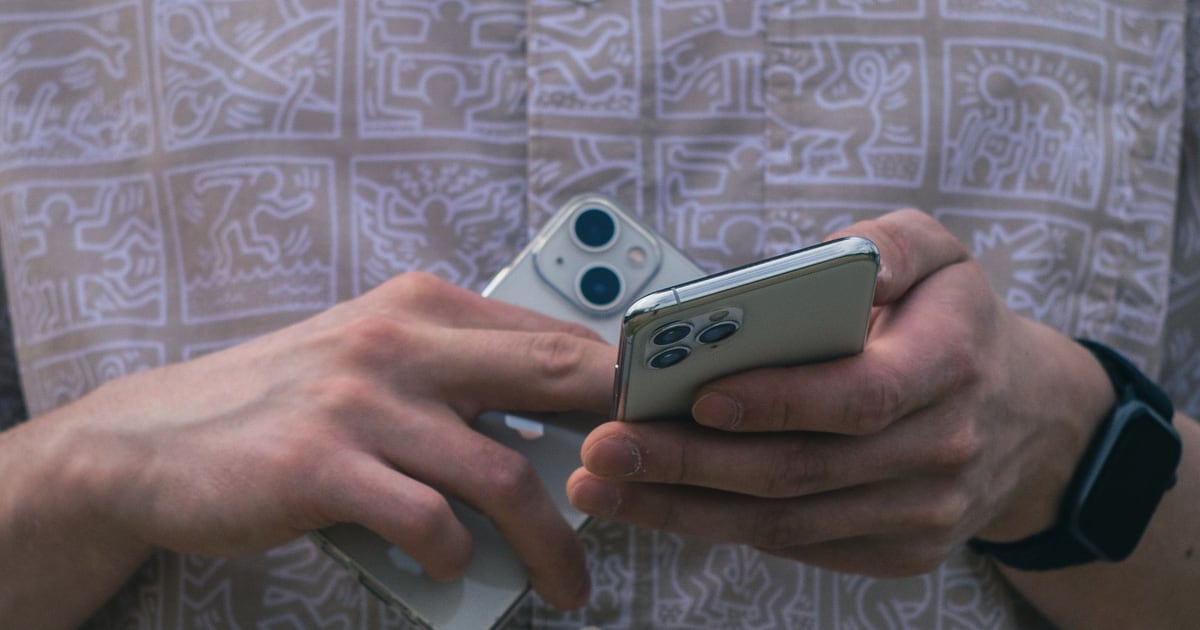
Коротко. Проще всего перенести данные функцией «Быстрое начало». Включите новый iPhone, положите его рядом со старым и следуйте подсказкам на экране. Перенесутся контакты, фото, сообщения, приложения и настройки, а время зависит от объёма данных. Другие способы — восстановить новый iPhone из копии в iCloud или через компьютер. Ниже — пошаговая инструкция для каждого способа и что сделать заранее, чтобы ничего не потерять.
Что сделать перед переносом
- Обновите старый iPhone до последней версии iOS: Настройки → Основные → Обновление ПО. Apple рекомендует последнюю версию на обоих телефонах.
- Зарядите оба телефона или поставьте их на зарядку на время переноса.
- Вспомните пароль Apple ID (Apple Account) и код-пароль старого iPhone — их спросят при настройке.
- Сделайте резервную копию WhatsApp: WhatsApp → Настройки → Чаты → Резервная копия → «Создать копию».
- Проверьте, где у вас SIM-карта. Пластиковую SIM просто переставьте в новый телефон. eSIM можно перенести при настройке — подробнее ниже.
- Если есть Apple Watch, обновите часы: при настройке нового iPhone их можно будет перенести на него.
Способ 1. «Быстрое начало»: телефон к телефону
Это основной способ. Он работает, если на обоих телефонах iOS 11 или новее.
- Включите на старом iPhone Wi-Fi и Bluetooth.
- Включите новый iPhone и положите его рядом со старым.
- На старом iPhone появится окно «Настройка нового iPhone». Нажмите «Продолжить».
- На новом iPhone появится анимация. Наведите на неё камеру старого телефона.
- Введите на новом iPhone код-пароль от старого и настройте Face ID.
- Выберите, как переносить данные: «С iPhone» (напрямую) или «Из iCloud».
- Дождитесь окончания переноса. Не разносите телефоны и не отключайте их от зарядки.
Напрямую или из iCloud — что выбрать
| Напрямую с iPhone | Из iCloud | |
|---|---|---|
| Как идёт перенос | данные копируются со старого телефона по беспроводной связи | данные скачиваются из резервной копии в iCloud |
| Когда можно пользоваться | после окончания переноса на обоих телефонах | почти сразу, остальное догружается в фоне |
| Нужно ли место в iCloud | нет | да, для резервной копии |
| Подойдёт, если | в iCloud мало места или нет свежей копии | есть свежая копия и быстрый Wi-Fi |
Способ 2. Через резервную копию iCloud
Подойдёт, если старого телефона нет под рукой или он работает с перебоями.
- На старом iPhone откройте Настройки → [ваше имя] → iCloud → Резервная копия в iCloud и нажмите «Создать резервную копию».
- Включите новый iPhone и дойдите до экрана «Перенос приложений и данных».
- Выберите «Из копии iCloud», войдите в Apple ID и выберите свежую копию.
Если в iCloud не хватает места. Apple бесплатно даёт временное хранилище на 21 день для переезда на новый iPhone. На старом телефоне откройте Настройки → Основные → Перенос или сброс iPhone → «Приступить» в блоке «Подготовка к новому iPhone».
Способ 3. Через компьютер
Подходит для большого объёма данных и медленного интернета.
- Подключите старый iPhone к компьютеру кабелем. На Mac откройте Finder, на Windows — приложение «Устройства Apple» или iTunes.
- Включите «Шифровать локальную копию» и придумайте пароль. Только в зашифрованной копии сохраняются пароли, данные «Здоровья» и «Связки ключей». Запишите пароль: без него копию не восстановить.
- Нажмите «Создать резервную копию сейчас».
- Подключите новый iPhone, выберите «Восстановить из копии» и укажите созданную копию.
Как перенести SIM-карту и eSIM
Пластиковую SIM-карту переставьте из старого телефона в новый. eSIM новый iPhone предложит перенести во время настройки, если ваш оператор поддерживает такой перенос. Старая eSIM после этого отключится. Если перенос не сработал, eSIM можно перевыпустить в салоне оператора, а у некоторых операторов — в их приложении.
Если вы покупаете iPhone только с eSIM, а сейчас у вас пластиковая SIM, перевести номер на eSIM можно в салоне оператора. В России eSIM поддерживают МТС, Билайн, МегаФон и Т2.
Мессенджеры: WhatsApp и Telegram
- WhatsApp хранит переписку на телефоне. Перед переносом сделайте копию чатов в iCloud (см. выше). На новом iPhone войдите с тем же номером и нажмите «Восстановить из копии».
- Telegram хранит обычные чаты в облаке. Достаточно войти в тот же аккаунт по номеру телефона. Секретные чаты не переносятся.
Банковские приложения
Сбербанка, ВТБ и ряда других банков нет в App Store. Поэтому после переноса их приложения могут не установиться на новый телефон, и их придётся поставить заново. Как это сделать — в статье «Как установить Сбербанк и другие банки на iPhone».
При покупке телефона в AStore мы бесплатно устанавливаем приложения Сбербанка, Альфа-Банка и Т-Банка — это один из пяти подарков к покупке.
Что сделать со старым iPhone
Если вы продаёте старый телефон, отдаёте его или сдаёте в Trade-in:
- Убедитесь, что все данные есть на новом iPhone.
- Разорвите пару с Apple Watch, если ещё не перенесли часы.
- Выйдите из Apple ID: Настройки → [ваше имя] → «Выйти». Это отключит «Найти iPhone» и блокировку активации.
- Сотрите телефон: Настройки → Основные → Перенос или сброс iPhone → «Стереть контент и настройки».
Старый iPhone можно сдать в Trade-in в зачёт нового.
Если перенос завис или не начинается
- Проверьте, что на старом телефоне включены Wi-Fi и Bluetooth, а телефоны лежат рядом.
- Поставьте оба телефона на зарядку.
- Перезагрузите оба iPhone и начните заново.
- Если «Быстрое начало» не срабатывает, сбросьте новый iPhone и перенесите данные из копии iCloud или через компьютер.
Поможем с переносом в Хабаровске
При покупке телефона в AStore вы получаете видеоинструкцию по переносу данных и установку банковских приложений. Магазин — ул. Серышева, 25, МТЦ «Счастье», 5 этаж, ежедневно с 10:00 до 20:30. Все модели — в разделе iPhone, цены — в статье «Сколько стоит iPhone в Хабаровске».